5 Vấn Đề Card Màn Hình Thường Gặp và Cách Khắc Phục Dễ Dàng
Th12
Nội dung chính
I. Giới Thiệu
Định Nghĩa về Card Màn Hình
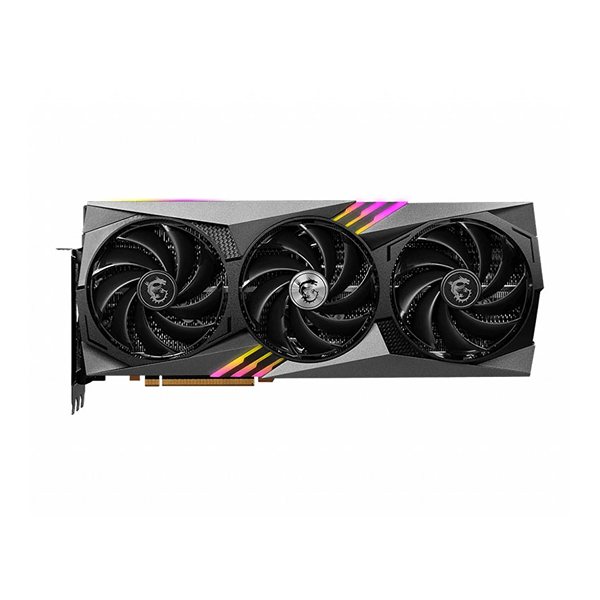
Card màn hình quan trọng trong hệ thống máy tính, hay còn gọi là card đồ họa, đảm nhiệm vai trò chuyển đổi dữ liệu từ máy tính thành hình ảnh hiển thị trên màn hình. Nó không chỉ đơn giản là một bộ phận cung cấp hình ảnh, mà còn đóng vai trò quyết định độ mượt mà, chất lượng và độ phân giải của các hiển thị đồ họa trên máy tính.

Tầm Quan Trọng của Card Màn Hình trong Máy Tính
Card màn hình quan trọng là không thể phủ nhận trong việc xây dựng một hệ thống máy tính hiệu quả. Nó không chỉ đồng trình với việc giải mã và xử lý đồ họa mà còn ảnh hưởng trực tiếp đến trải nghiệm người dùng. Khả năng xử lý đồ họa mạnh mẽ của nó là quyết định sự mượt mà của trò chơi, sự chính xác của công việc đồ họa và thậm chí ảnh hưởng đến khả năng xem video chất lượng cao.
Do đó, hiểu rõ về card màn hình và giải quyết các vấn đề phổ biến của nó là không thể thiếu đối với người sử dụng máy tính, đặc biệt là những người yêu thích đồ họa và game thủ.
II. Các Vấn Đề Card Màn Hình Thường Gặp
Hiện Tượng Màn Hình Đen (Black Screen)
Nguyên Nhân Gây Ra Hiện Tượng Màn Hình Đen
Hiện tượng màn hình đen có thể xuất phát từ nhiều nguyên nhân khác nhau, bao gồm:
- Lỗi kết nối cáp giữa card màn hình và màn hình.
- Driver card không tương thích hoặc đã bị hỏng.
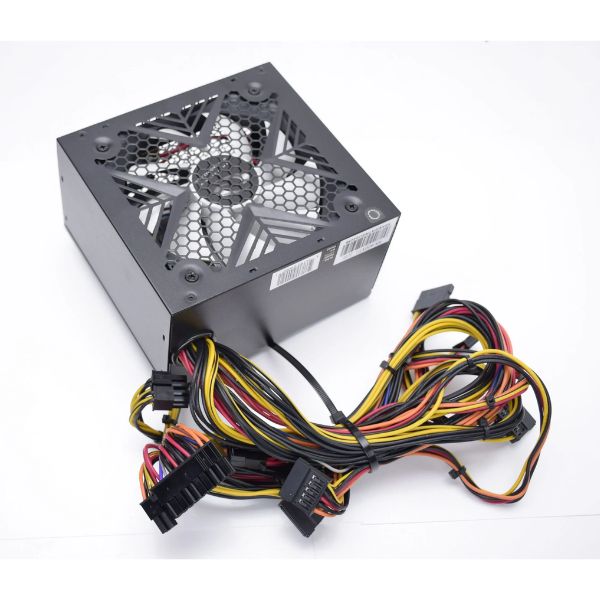
- Vấn đề với nguồn điện hoặc nguồn cấp cho card màn hình.
- Card bị hỏng về phần cứng.
Cách Xác Định Vấn Đề
Để xác định nguyên nhân gây màn hình đen, bạn có thể thực hiện các bước sau:
- Kiểm tra kết nối giữa card màn hình và màn hình.
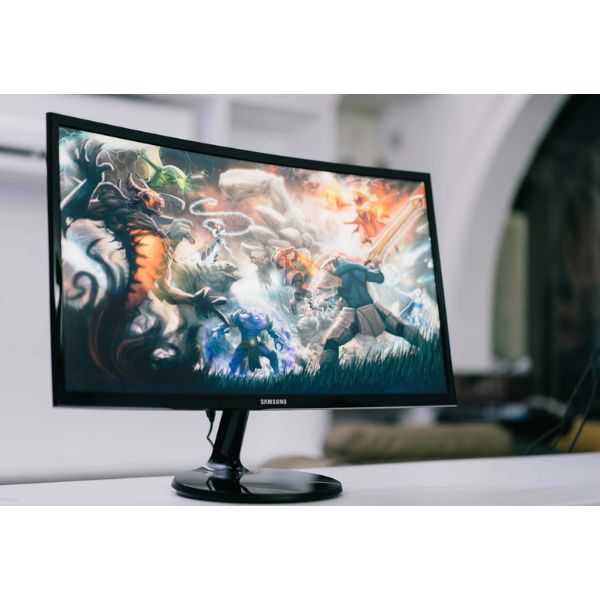
- Sử dụng một màn hình khác để kiểm tra xem vấn đề có phải từ card hay không.
- Kiểm tra tình trạng nguồn cấp điện của card màn hình.
- Kiểm tra thông báo lỗi trên màn hình hoặc hệ thống.
Cách Khắc Phục Cơ Bản
Khi bạn đã xác định được nguyên nhân, có thể thực hiện các bước khắc phục sau:
Kiểm Tra Cáp Kết Nối:
- Đảm bảo cáp kết nối giữa card màn hình và màn hình được kết nối chặt.
- Thử nghiệm với cáp kết nối mới để loại trừ việc cáp gặp vấn đề.
Cập Nhật Driver Card Màn Hình:
- Truy cập trang web chính thức của nhà sản xuất card màn hình để tải về và cài đặt driver mới nhất.
- Nếu đã cập nhật driver mà vấn đề vẫn tồn tại, thử sử dụng driver trước đó hoặc phiên bản ổn định hơn.
Lưu ý: Nếu vấn đề vẫn không giải quyết được, có thể cần tham khảo ý kiến của chuyên gia hoặc đưa máy tính đến cửa hàng bảo hành để kiểm tra và sửa chữa.
Hiệu Suất Kém
Nguyên Nhân Gây Giảm Hiệu Suất
Hiệu suất kém của card màn hình có thể xuất phát từ nhiều nguyên nhân, bao gồm:
- Quá nhiệt độ: Khi card màn hình quá nhiệt độ, hiệu suất có thể giảm do sự tự giảm tốc của card để tránh quá nhiệt.
- Driver lỗi hoặc lỗi phần mềm: Driver không tương thích hoặc đã lỗi thời có thể làm giảm hiệu suất.
- Đồ họa quá mức: Các ứng dụng hoặc trò chơi yêu cầu đồ họa cao có thể làm giảm hiệu suất.
Cách Kiểm Tra Hiệu Suất của Card Màn Hình
Để kiểm tra hiệu suất của card màn hình, bạn có thể thực hiện các bước sau:
- Sử Dụng Phần Mềm Kiểm Tra Hiệu Suất: Cài đặt và chạy các phần mềm kiểm tra hiệu suất như FurMark, MSI Afterburner để đánh giá khả năng làm việc và nhiệt độ của card.
- Quan sát Hiệu Suất Trong Trò Chơi hoặc Ứng Dụng: Kiểm tra hiệu suất khi sử dụng các ứng dụng hoặc trò chơi đòi hỏi đồ họa cao.
Cách Tối Ưu Hiệu Suất
Để tối ưu hiệu suất của card màn hình, có thể thực hiện những bước sau:
Tăng Tốc Độ Quạt Làm Mát:
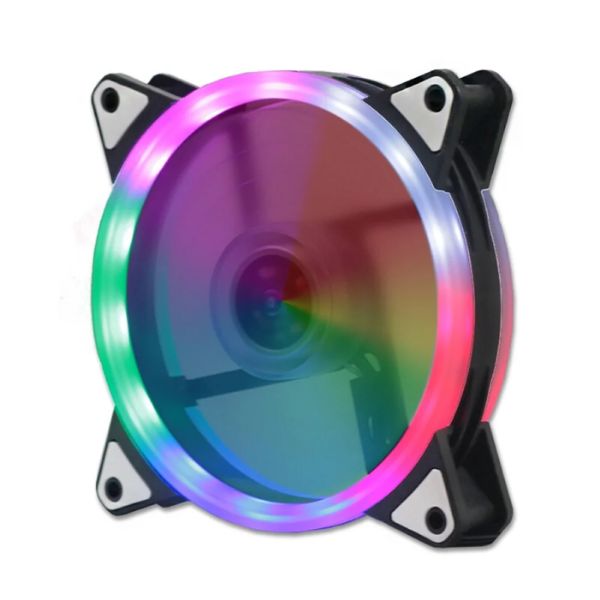
- Sử dụng phần mềm quản lý quạt để tăng tốc độ làm mát.
- Đảm bảo làm sạch quạt đều đặn để duy trì hiệu suất làm mát.
Giảm Đồ Họa và Độ Phân Giải:
- Giảm độ phân giải màn hình hoặc chuyển đổi xuống cấp độ đồ họa để giảm áp lực lên card màn hình.
- Tắt các hiệu ứng đồ họa không cần thiết trong trò chơi hoặc ứng dụng.
Lưu ý: Nếu hiệu suất vẫn không được cải thiện, có thể cần xem xét nâng cấp card màn hình hoặc cân nhắc thay thế nếu card hiện tại không đáp ứng được yêu cầu công việc hoặc giải trí của bạn.
Màn Hình Bị Nhấp Nháy (Screen Flickering)
Nguyên Nhân Gây Nhấp Nháy Màn Hình
Nhấp nháy màn hình có thể xuất phát từ các nguyên nhân sau:
- Cáp Kết Nối Đứt Hoặc Lỗi: Cáp VGA, HDMI hoặc DisplayPort kết nối giữa card màn hình và màn hình có thể bị đứt hoặc lỗi.
- Driver Lỗi Hoặc Lỗi Phần Mềm: Driver card màn hình không tương thích hoặc lỗi có thể gây nhấp nháy.
- Vấn Đề Về Phần Cứng: Có thể có vấn đề về linh kiện phần cứng trên card màn hình.
Cách Kiểm Tra và Xác Định Vấn Đề
Để kiểm tra và xác định vấn đề nhấp nháy màn hình, bạn có thể thực hiện các bước sau:
Kiểm Tra Cáp và Cổng Kết Nối:
- Đảm bảo rằng cáp kết nối giữa card màn hình và màn hình hoặc các cổng kết nối không bị hỏng.
- Thử nghiệm với một cáp kết nối khác để loại trừ việc cáp gặp vấn đề.
Kiểm Tra và Cập Nhật Driver:
- Kiểm tra trang web chính thức của nhà sản xuất card màn hình để tải về và cài đặt driver mới nhất.
- Nếu vấn đề vẫn tồn tại, thử sử dụng driver trước đó hoặc phiên bản ổn định hơn.
Cách Khắc Phục Hiệu Quả
Sau khi xác định nguyên nhân, bạn có thể thực hiện các bước khắc phục sau:
Kiểm Tra Cáp và Cổng Kết Nối:
- Đảm bảo cáp và cổng kết nối ổn định và không bị lỏng.
- Nếu có vấn đề, thay thế bằng cáp mới hoặc kết nối vào cổng khác (nếu có).
Kiểm Tra và Cập Nhật Driver:
- Cài đặt lại driver hoặc chuyển sang phiên bản driver ổn định hơn.
- Thực hiện cập nhật hệ điều hành và kiểm tra xem có bản vá lỗi nào khác không.
Hiện Tượng Artefacts Trên Màn Hình

Giới Thiệu về Hiện Tượng Artefacts
Hiện tượng artefacts là sự xuất hiện các đối tượng không mong muốn, hiện tượng nhiễu loạn hoặc các đường kẻ lạ lẫm trên màn hình, gây ảnh hưởng đến trải nghiệm hiển thị đồ họa. Artefacts có thể xuất hiện dưới nhiều dạng khác nhau, từ các điểm màu sắc đến các hình dạng phức tạp.
Nguyên Nhân Gây Ra Artefacts
Card màn hình tốt xuất hiện hiện tượng Artefacts có thể do các nguyên nhân sau:
- Overclocking Quá Mức: Nâng cao hiệu suất của card màn hình qua mức quy định có thể dẫn đến hiện tượng artefacts.
- Driver Lỗi Hoặc Không Tương Thích: Driver card màn hình không hoạt động đúng cách hoặc không tương thích với hệ thống.
- Hỏng Về Phần Cứng: Lỗi về phần cứng trên card màn hình, chẳng hạn như các thành phần điện tử bị hỏng.
Phương Pháp Kiểm Tra và Xác Định Vấn Đề
Để kiểm tra và xác định nguyên nhân của artefacts, bạn có thể thực hiện các bước sau:
Kiểm Tra Tình Trạng Overclocking:
- Giảm đồ họa và độ phân giải về mức bình thường để kiểm tra xem hiện tượng artefacts có giảm đi hay không.
- Nếu đang sử dụng overclocking, hãy giảm về mức độ chuẩn để xem có giải quyết vấn đề không.
Kiểm Tra và Cập Nhật Driver:
- Kiểm tra xem driver card màn hình có được cập nhật lên phiên bản mới nhất hay không.
- Thực hiện cài đặt lại driver hoặc chuyển sang phiên bản driver ổn định hơn.
Cách Khắc Phục bằng cách Nâng Cấp Driver hoặc Hạ Đồ Họa
Nếu artefacts vẫn tồn tại sau khi kiểm tra, bạn có thể thực hiện các bước khắc phục sau:
Nâng Cấp Driver:
- Tải về và cài đặt driver mới nhất từ trang web chính thức của nhà sản xuất.
- Kiểm tra xem bản cập nhật driver có giải quyết vấn đề không.
Hạ Đồ Họa:
- Giảm độ phân giải màn hình hoặc chuyển đổi xuống cấp độ đồ họa thấp hơn.
- Tắt các hiệu ứng đồ họa và chức năng không cần thiết trong trò chơi hoặc ứng dụng.
Gặp Lỗi Khi Cài Đặt Driver
Lý Do Gây Ra Lỗi Khi Cài Đặt Driver Card Màn Hình
Lỗi khi cài đặt driver card màn hình có thể xuất phát từ nhiều nguyên nhân, trong đó có:
- Tương Thích Không Đúng: Driver không tương thích với hệ điều hành hoặc phiên bản hệ điều hành đang sử dụng.
- Driver Bị Hỏng Hoặc Lỗi: Tệp cài đặt driver có thể bị hỏng trong quá trình tải xuống hoặc lưu trữ.
- Phần Mềm An Ninh Ngăn Chặn: Các phần mềm chống vi-rút hoặc tường lửa có thể ngăn chặn quá trình cài đặt driver.
Cách Xác Định Lỗi và Giải Quyết Cơ Bản
Để xác định và giải quyết lỗi khi cài đặt driver, bạn có thể thực hiện các bước sau:
- Kiểm Tra Thông Báo Lỗi: Kiểm tra thông báo lỗi xuất hiện trong quá trình cài đặt để hiểu rõ hơn về vấn đề.
- Kiểm Tra Tệp Cài Đặt Driver: Đảm bảo rằng tệp cài đặt driver đã tải xuống hoặc được sao lưu không bị hỏng.
- Tạm Ngưng Phần Mềm An Ninh: Tạm thời tắt các phần mềm chống vi-rút hoặc tường lửa trước khi tiến hành cài đặt.
Cách Thực Hiện Cài Đặt Driver Đúng Cách
Để thực hiện cài đặt driver một cách đúng cách, bạn có thể thực hiện các bước sau:
- Tải Đúng Driver Tương Thích:Truy cập trang web chính thức của nhà sản xuất card màn hình và tải về driver tương thích với hệ điều hành của bạn.
- Chuẩn Bị Trước Cài Đặt:Đảm bảo đóng tất cả các ứng dụng và trình duyệt trước khi bắt đầu quá trình cài đặt.
- Thực Hiện Cài Đặt Với Quyền Quản Trị:Chạy tệp cài đặt với quyền quản trị để đảm bảo quyền truy cập đầy đủ.
III. Lời Khuyên Bảo Trì Định Kỳ để Tránh Vấn Đề
Bảo Trì Định Kỳ
Bảo trì định kỳ là quan trọng để duy trì sự ổn định và hiệu suất của card màn hình. Dưới đây là một số lời khuyên về bảo trì định kỳ:
- Đảm Bảo Bảo Dưỡng Hệ Thống Định Kỳ:Thực hiện các bước bảo dưỡng định kỳ cho toàn bộ hệ thống máy tính, bao gồm việc làm sạch quạt, loa, và các phần khác.
- Sử Dụng Phần Mềm Diệt Bụi và Diệt Vi Khuẩn:Cài đặt và chạy các phần mềm diệt bụi và diệt vi khuẩn để giữ cho các linh kiện bên trong card màn hình không bị ẩm mốc và bụi bẩn.
- Kiểm Tra Nguồn Điện và Quạt Làm Mát:Đảm bảo rằng nguồn điện và quạt làm mát đang hoạt động đúng cách, tránh tình trạng quá nhiệt độ làm ảnh hưởng đến hiệu suất.

Cách Làm Sạch và Bảo Dưỡng Card Màn Hình
Việc làm sạch và bảo dưỡng card màn hình định kỳ có thể giúp giảm nguy cơ phát sinh vấn đề và duy trì hiệu suất tốt. Dưới đây là các bước cụ thể:
- Tắt Máy Tính và Ngắt Kết Nối Nguồn:Đảm bảo rằng máy tính đã tắt hoàn toàn và không kết nối với nguồn điện trước khi thực hiện bảo dưỡng.
- Sử Dụng Bàn Chải Cứng và Khí Nén:Nhẹ nhàng sử dụng bàn chải cứng để làm sạch bụi bẩn từ bề mặt card màn hình.
- Sử dụng khí nén để loại bỏ bụi bẩn khó tiếp cận.
- Kiểm Tra Các Cổng Kết Nối và Chân Tiếp xúc:Kiểm tra và làm sạch các cổng kết nối trên card màn hình để đảm bảo tín hiệu truyền thông mượt mà.
- Sử dụng que coton cồn nhẹ để làm sạch chân tiếp xúc của card màn hình.
- Kiểm Tra Tình Trạng Quạt Làm Mát:Đảm bảo quạt làm mát hoạt động đúng cách và không có bụi bẩn cản trở luồng không khí.
- Kiểm Tra Bản Mạch và Linh Kiện:Kiểm tra kỹ các bản mạch và linh kiện trên card màn hình để đảm bảo không có vết nứt hoặc hỏng hóc.
- Lưu Ý Khi Sử Dụng Chất Làm Sạch:Tránh sử dụng các chất làm sạch có thể làm hỏng hoặc gây ảnh hưởng đến bề mặt của card màn hình.
Thực hiện các bước trên định kỳ sẽ giúp duy trì card màn hình ổn định ở trạng thái tốt nhất và giảm nguy cơ phát sinh các vấn đề không mong muốn.
IV. Kết Luận
Trong bài viết này, chúng ta đã tìm hiểu về những vấn đề phổ biến mà người dùng card màn hình thường gặp phải và cách khắc phục chúng một cách dễ dàng. Từ việc giải quyết hiện tượng màn hình đen, hiệu suất kém, nhấp nháy màn hình, đến xử lý hiện tượng artefacts và lỗi khi cài đặt driver, mỗi vấn đề đều có những nguyên nhân và giải pháp riêng.
Hy vọng rằng những thông tin trong bài viết sẽ giúp bạn hiểu rõ hơn về card màn hình và cách xử lý các vấn đề thường gặp, từ đó mang lại trải nghiệm sử dụng máy tính mượt mà và không gặp những sự cố không mong muốn.
- Hướng Dẫn Lựa Chọn Chuột Máy Tính Top 1 Cho Nhu Cầu
- Card Màn Hình Và 1 Số Bước Quan Trọng Khi Lựa Chọn
- Màn Hình Máy Tính Dell Những Tính Năng Vượt Trội Năm 2024
- Màn Hình Máy Tính Dell – 1 Số Dòng Sản Phẩm Thông Dụng
- Case Máy Tính Chất Lượng Bền Đẹp Hiệu Suất Vượt Trội 2024
- PC Gaming Hướng Dẫn Tự Lắp Ráp Nhanh Chóng Năm 2023
Bài viết cùng chủ đề:
-

Hướng Dẫn Lựa Chọn Và Sử Dụng Nguồn Máy Tính Phù Hợp 2025
-
Hướng Dẫn Chọn Mua Màn Hình Máy Tính Phù Hợp 2025
-
Cẩm Nang Tản Nhiệt PC Giải Pháp Làm Mát Hiệu Quả Nhất 2025
-
Bàn Phím Máy Tính Tất Tần Tật Từ Cơ Bản Đến Nâng Cao 2025
-
Lựa Chọn Case Máy Tính Phù Hợp Cho Mọi Nhu Cầu Sử Dụng 2025
-
Màn Hình Máy Tính Giải Pháp Tối Ưu Cho Làm Việc Và Giải Trí 2025
-
Nguồn Máy Tính – 5 Lưu Ý Quan Trọng Khi Chọn Mua Phù Hợp
-
Case Máy Tính Cách Lựa Chọn Phù Hợp Với Nhu Cầu Sử Dụng 2025
-
Chuột Gaming: Top 5 Lựa Chọn Hoàn Hảo Cho Game Thủ
-
Màn Hình Máy Tính Gaming Tần Số Cao Chinh Phục Mọi Trận Đấu 2025
-
Bàn Phím Máy Tính Chất Lượng Cao Và Điều Cần Biết 2025
-
Tản Nhiệt PC Cho Game Thủ Làm Sao Để Giữ Máy Luôn Mát 2025
-
Bàn Phím Máy Tính Và Tất Cả Những Gì Bạn Cần Biết 2025
-
Tản Nhiệt PC Nước – 5 Điều Bạn Cần Biết Trước Khi Mua
-
Tản Nhiệt PC Laptop Và 4 Tiêu Chí Quan Trọng Khi Lựa Chọn
-
Bàn Phím Máy Tính Cách Chọn Mua Và Những Điều Cần Biết 2025