Màn Hình Máy Tính Tốt Nhất 2025 Với Hiệu Suất Vượt Trội, Giá Cực Tốt
Th2
Nội dung chính
I. Giới Thiệu Chung Về Màn Hình Máy Tính
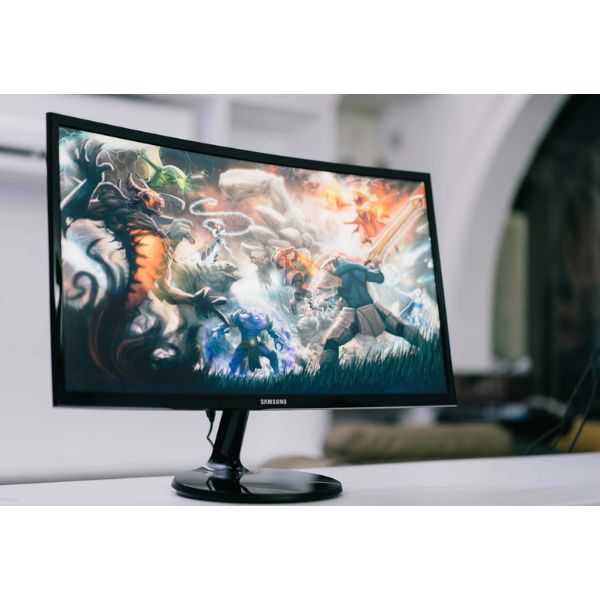
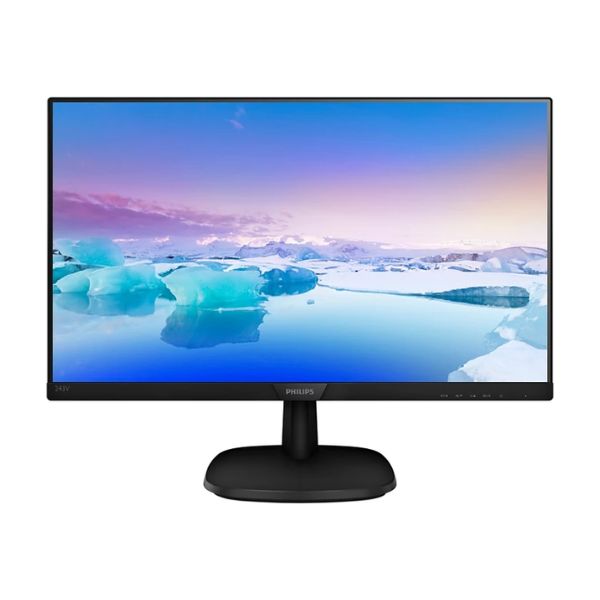
Màn hình máy tính văn phòng đóng vai trò quan trọng trong mọi hoạt động, từ công việc, học tập đến giải trí. Đây không chỉ là thiết bị hiển thị đơn thuần mà còn ảnh hưởng trực tiếp đến hiệu suất làm việc và trải nghiệm sử dụng của người dùng. Một màn hình máy tính chất lượng cao có thể giúp tăng cường hiệu suất làm việc, nâng tầm trải nghiệm chơi game và cải thiện độ chính xác trong thiết kế đồ họa.

Đối với dân văn phòng, một màn hình máy tính có độ phân giải cao, hiển thị sắc nét sẽ giúp đọc tài liệu dễ dàng hơn, giảm căng thẳng cho mắt. Các game thủ cần một màn hình có tốc độ làm mới cao và thời gian phản hồi nhanh để đảm bảo chuyển động mượt mà, không bị giật lag khi chơi game tốc độ cao. Trong khi đó, những người làm thiết kế đồ họa hay chỉnh sửa video đòi hỏi màn hình máy tính có độ phủ màu rộng, độ chính xác màu cao để đảm bảo chất lượng sản phẩm.
Bên cạnh đó, việc sử dụng màn hình máy tính không phù hợp có thể gây ra nhiều vấn đề như mỏi mắt, đau đầu hay ảnh hưởng tiêu cực đến tư thế ngồi làm việc. Những công nghệ mới như chống ánh sáng xanh, Flicker-Free giúp giảm căng thẳng cho mắt, đặc biệt là đối với những người phải sử dụng màn hình trong thời gian dài. Chính vì vậy, lựa chọn một màn hình máy tính tốt không chỉ giúp nâng cao hiệu suất làm việc mà còn góp phần bảo vệ sức khỏe lâu dài của người dùng.
II. Tiêu Chí Chọn Màn Hình Máy Tính Tốt Nhất
Khi chọn mua màn hình máy tính, không chỉ cần quan tâm đến thương hiệu hay giá cả, mà quan trọng nhất là xác định đúng nhu cầu sử dụng. Một màn hình phù hợp sẽ giúp bạn làm việc hiệu quả hơn, trải nghiệm giải trí tốt hơn và bảo vệ sức khỏe mắt. Dưới đây là những tiêu chí quan trọng cần cân nhắc khi chọn màn hình máy tính tốt nhất năm 2025.
- Mục Đích Sử Dụng
Mỗi người có nhu cầu sử dụng màn hình máy tính khác nhau, do đó cần chọn loại màn hình máy tính phù hợp để tối ưu trải nghiệm.
- Văn phòng, học tập: Nên chọn màn hình máy tính từ 24-27 inch, độ phân giải Full HD hoặc 2K, có công nghệ chống ánh sáng xanh để bảo vệ mắt.
- Chơi game: Cần màn hình có tần số quét từ 144Hz trở lên, thời gian phản hồi thấp (dưới 5ms), hỗ trợ G-Sync hoặc FreeSync để giảm hiện tượng xé hình.
- Thiết kế đồ họa, chỉnh sửa video: Màn hình máy tính 4K, độ phủ màu sRGB 100% hoặc AdobeRGB 99%, công nghệ HDR sẽ giúp hiển thị hình ảnh chính xác.
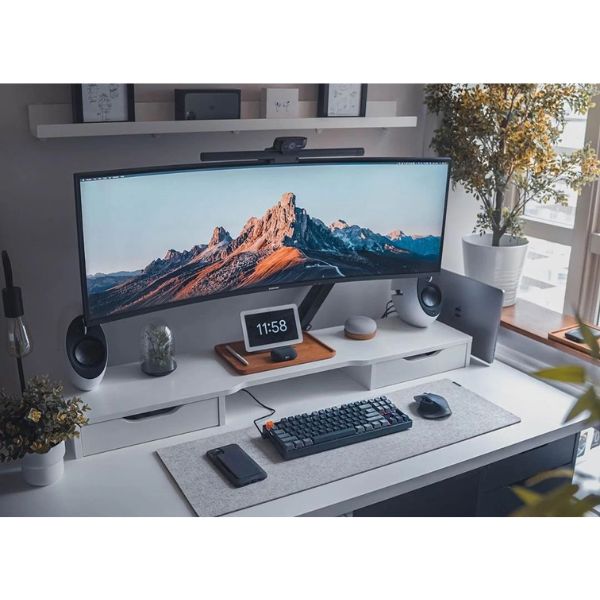
- Lập trình, làm việc đa nhiệm: Màn hình máy tính từ 27 inch trở lên hoặc màn hình Ultra-Wide giúp mở rộng không gian làm việc, hiển thị nhiều nội dung hơn.
Chọn đúng màn hình máy tính theo nhu cầu sẽ giúp tối ưu hiệu suất làm việc và trải nghiệm sử dụng.
- Độ Phân Giải – Càng Cao, Càng Sắc Nét
Độ phân giải quyết định độ sắc nét của hình ảnh hiển thị. Các mức phổ biến gồm:
- Full HD (1920×1080): Phù hợp cho văn phòng, học tập, giải trí cơ bản.
- 2K (2560×1440): Cân bằng giữa hiệu suất và chất lượng, phù hợp cho gaming và thiết kế cơ bản.
- 4K (3840×2160): Lý tưởng cho công việc sáng tạo nội dung, thiết kế đồ họa chuyên nghiệp.
- 8K (7680×4320): Hiện tại chủ yếu dành cho công việc đặc thù, cần độ chi tiết cực cao.
Nếu bạn muốn hình ảnh sắc nét mà vẫn đảm bảo hiệu suất, màn hình máy tính 2K là lựa chọn hợp lý nhất năm 2025.
- Tấm Nền Màn Hình Máy Tính – Ảnh Hưởng Đến Chất Lượng Hiển Thị
Chất lượng hiển thị phụ thuộc nhiều vào tấm nền. Các loại tấm nền phổ biến gồm:
- IPS: Màu sắc trung thực, góc nhìn rộng, phù hợp cho văn phòng, thiết kế đồ họa.
- VA: Độ tương phản cao hơn IPS, màu đen sâu, thích hợp xem phim, chơi game.
- TN: Thời gian phản hồi nhanh nhất, phù hợp gaming nhưng góc nhìn và màu sắc kém hơn.
- OLED/Mini-LED: Công nghệ tiên tiến, độ tương phản cực cao, giá thành cao.
Lựa chọn tấm nền phù hợp giúp nâng cao trải nghiệm làm việc và giải trí.
- Tần Số Quét Và Thời Gian Phản Hồi – Quan Trọng Cho Gaming
Hai yếu tố này quyết định độ mượt mà của hình ảnh, đặc biệt quan trọng với game thủ.
- Tần số quét:
- 60Hz: Đủ cho công việc văn phòng.
- 120Hz – 144Hz: Phù hợp cho gaming, giảm giật lag.
- 240Hz – 360Hz: Dành cho game thủ chuyên nghiệp.
- Thời gian phản hồi: Dưới 5ms giúp giảm bóng mờ, cải thiện trải nghiệm chơi game.
Nếu bạn thường xuyên chơi game, nên chọn màn hình máy tính có tần số quét cao và thời gian phản hồi thấp.
- Công Nghệ Hỗ Trợ Bảo Vệ Mắt
Làm việc với màn hình máy tính trong thời gian dài dễ gây mỏi mắt, do đó cần các công nghệ bảo vệ mắt như:
- Chống ánh sáng xanh: Giảm tác hại đến mắt, hạn chế mất ngủ khi dùng màn hình lâu.
- Flicker-Free: Loại bỏ hiện tượng nhấp nháy, giúp mắt không bị căng thẳng.
- Chế độ đọc sách: Điều chỉnh màu sắc, giảm độ sáng để bảo vệ mắt khi đọc tài liệu.
Nếu bạn làm việc trên màn hình máy tính hơn 6 giờ/ngày, hãy chọn màn hình máy tính có các tính năng này.
- Cổng Kết Nối – Đáp Ứng Nhu Cầu Hiện Đại
Cổng kết nối quyết định khả năng tương thích với thiết bị khác. Các cổng quan trọng gồm:
- HDMI: Phổ biến, truyền tải hình ảnh và âm thanh.
- DisplayPort: Hỗ trợ độ phân giải cao, tần số quét cao, phù hợp gaming và đồ họa.
- USB-C: Xu hướng mới, giúp truyền dữ liệu, hình ảnh, sạc chỉ với một cáp duy nhất.
- Thunderbolt: Nâng cấp từ USB-C, tốc độ truyền nhanh hơn, lý tưởng cho MacBook và thiết bị cao cấp.
Hãy chọn màn hình máy tính có cổng kết nối phù hợp để đảm bảo tính linh hoạt khi sử dụng. Nếu bạn làm văn phòng, hãy chọn màn hình IPS, Full HD hoặc 2K, có công nghệ chống ánh sáng xanh. Nếu bạn là game thủ, hãy chọn màn hình máy tính có tần số quét cao, thời gian phản hồi thấp và hỗ trợ G-Sync hoặc FreeSync. Nếu bạn là designer, màn hình 4K với độ chính xác màu cao sẽ là lựa chọn tối ưu.
III. Cách Bảo Quản Màn Hình Máy Tính Đúng Cách
Màn hình máy tính sắc nét là thiết bị quan trọng, ảnh hưởng trực tiếp đến trải nghiệm làm việc và giải trí. Để đảm bảo màn hình luôn hoạt động ổn định, bền bỉ và hiển thị sắc nét, bạn cần biết cách bảo quản đúng cách. Dưới đây là những phương pháp giúp kéo dài tuổi thọ màn hình máy tính và duy trì chất lượng hiển thị tốt nhất.

1. Vệ Sinh Màn Hình Đúng Cách
Bụi bẩn, dấu vân tay hay vết ố có thể làm giảm chất lượng hiển thị và ảnh hưởng đến trải nghiệm sử dụng. Để vệ sinh màn hình máy tính hiệu quả, bạn nên:
- Sử dụng khăn mềm và khô: Tránh dùng giấy ăn hoặc khăn thô ráp vì có thể làm xước màn hình.
- Dùng dung dịch chuyên dụng: Không dùng nước hoặc các loại hóa chất mạnh như cồn, nước lau kính. Thay vào đó, hãy sử dụng dung dịch vệ sinh màn hình chuyên dụng.
- Xịt dung dịch lên khăn, không xịt trực tiếp lên màn hình: Việc này giúp hạn chế nước lọt vào viền màn hình, tránh hỏng linh kiện bên trong.
- Lau nhẹ nhàng theo chiều ngang hoặc dọc: Tránh lau theo vòng tròn vì có thể tạo vệt bẩn.
Thường xuyên vệ sinh màn hình máy tính 1-2 lần/tuần sẽ giúp màn hình luôn sạch sẽ, hiển thị rõ nét hơn.
2. Điều Chỉnh Độ Sáng Và Độ Tương Phản Hợp Lý
Việc để màn hình máy tính quá sáng hoặc quá tối không chỉ ảnh hưởng đến mắt mà còn làm giảm tuổi thọ màn hình. Bạn nên:
- Điều chỉnh độ sáng phù hợp: Không quá chói hoặc quá tối, nên cân bằng với ánh sáng môi trường xung quanh.
- Bật chế độ bảo vệ mắt: Hầu hết các màn hình hiện đại đều có chế độ giảm ánh sáng xanh, giúp giảm mỏi mắt.
- Tắt màn hình khi không sử dụng: Nếu không dùng trong thời gian dài, hãy tắt màn hình để tiết kiệm điện năng và kéo dài tuổi thọ tấm nền.
3. Tránh Để Màn Hình Tiếp Xúc Với Nhiệt Độ Cao Và Ánh Sáng Mặt Trời
Màn hình máy tính hoạt động ổn định nhất trong điều kiện nhiệt độ phòng. Để bảo vệ màn hình khỏi hư hỏng do nhiệt độ và ánh sáng:
- Không đặt màn hình gần cửa sổ: Ánh nắng trực tiếp có thể làm nóng màn hình, ảnh hưởng đến tấm nền và độ bền linh kiện bên trong.
- Tránh để gần nguồn nhiệt: Không đặt màn hình cạnh lò sưởi, bếp hoặc các thiết bị tỏa nhiệt mạnh.
- Duy trì nhiệt độ phòng ổn định: Tốt nhất nên giữ nhiệt độ từ 20-25°C để màn hình hoạt động tốt nhất.
4. Sử Dụng Ổn Áp Hoặc Bộ Chống Sốc Điện
Nguồn điện không ổn định có thể gây hư hỏng màn hình, đặc biệt là khi có sự cố về điện áp. Để bảo vệ màn hình máy tính, bạn nên:
- Dùng ổn áp hoặc bộ chống sốc điện: Giúp màn hình không bị hư hỏng do nguồn điện tăng giảm đột ngột.
- Cắm màn hình vào nguồn điện ổn định: Tránh dùng chung với quá nhiều thiết bị có công suất lớn để hạn chế quá tải.
- Ngắt nguồn điện khi không sử dụng lâu dài: Nếu bạn không sử dụng màn hình trong nhiều ngày, hãy rút phích cắm để bảo vệ thiết bị khỏi các sự cố điện.
5. Đặt Màn Hình Đúng Vị Trí Và Góc Nhìn
Vị trí đặt màn hình máy tính không chỉ ảnh hưởng đến trải nghiệm sử dụng mà còn quyết định độ bền của sản phẩm. Để màn hình máy tính hoạt động bền bỉ, bạn nên:
- Đặt trên bề mặt phẳng, chắc chắn: Tránh rung lắc hoặc đặt ở nơi có nguy cơ bị va chạm.
- Điều chỉnh góc nhìn phù hợp: Màn hình nên đặt ngang tầm mắt để giảm căng thẳng cho cổ và mắt.
- Không đặt vật nặng lên màn hình: Đặc biệt là màn hình mỏng hoặc màn hình OLED dễ bị hư hỏng nếu chịu áp lực lớn.
6. Hạn Chế Hiện Tượng Lưu Ảnh (Burn-in) Trên Màn Hình OLED
Nếu bạn sử dụng màn hình OLED, cần chú ý hiện tượng lưu ảnh (burn-in) khi hình ảnh tĩnh hiển thị quá lâu. Để hạn chế tình trạng này, bạn có thể:
- Sử dụng chế độ bảo vệ màn hình (Screen Saver): Giúp hình ảnh thay đổi liên tục, giảm nguy cơ lưu ảnh.
- Tắt màn hình khi không dùng: Nếu rời khỏi màn hình máy tính trong thời gian dài, hãy tắt màn hình để bảo vệ tấm nền OLED.
- Giảm độ sáng màn hình: Độ sáng quá cao sẽ làm tăng nguy cơ lưu ảnh trên màn hình OLED.
Bảo quản màn hình máy tính đúng cách không chỉ giúp duy trì chất lượng hiển thị mà còn kéo dài tuổi thọ sản phẩm. Việc vệ sinh định kỳ, điều chỉnh độ sáng hợp lý, tránh tiếp xúc với nhiệt độ cao, sử dụng nguồn điện ổn định và đặt màn hình máy tính đúng vị trí sẽ giúp bạn bảo vệ thiết bị tốt hơn.
IV. Kinh Nghiệm Mua Màn Hình Máy Tính
Việc chọn mua màn hình máy tính không chỉ đơn giản dựa vào giá cả mà còn cần xem xét nhiều yếu tố như mục đích sử dụng, độ phân giải, tần số quét, công nghệ hiển thị và cổng kết nối. Nếu lựa chọn đúng, bạn sẽ có một thiết bị phù hợp, tối ưu hóa trải nghiệm làm việc, giải trí và chơi game. Dưới đây là những kinh nghiệm quan trọng giúp bạn đưa ra quyết định mua hàng thông minh nhất.
- Xác Định Nhu Cầu Sử Dụng
Trước khi chọn mua màn hình, bạn cần xác định rõ mục đích sử dụng để chọn được sản phẩm phù hợp:
- Làm việc văn phòng, học tập: Chỉ cần màn hình có kích thước từ 24 – 27 inch, độ phân giải Full HD hoặc 2K là đủ để đảm bảo hiển thị sắc nét, hạn chế mỏi mắt.
- Thiết kế đồ họa, chỉnh sửa video: Cần màn hình 27 inch trở lên, độ phân giải tối thiểu 4K, tấm nền IPS hoặc OLED và độ phủ màu cao (99% sRGB, AdobeRGB).
- Chơi game: Nên chọn màn hình có tần số quét từ 144Hz trở lên, thời gian phản hồi nhanh (1ms – 5ms) và hỗ trợ công nghệ G-Sync hoặc FreeSync để đảm bảo hình ảnh mượt mà.
- Lập trình, đọc tài liệu: Nên sử dụng màn hình có tỷ lệ 16:10 hoặc 21:9 (ultrawide) để hiển thị nhiều dòng code hoặc văn bản hơn, giúp nâng cao hiệu suất làm việc.
Xác định chính xác nhu cầu sẽ giúp bạn chọn được màn hình phù hợp, tránh lãng phí chi phí cho các tính năng không cần thiết.
- Lựa Chọn Kích Thước Và Độ Phân Giải
Kích thước màn hình ảnh hưởng lớn đến trải nghiệm sử dụng, trong khi độ phân giải quyết định độ sắc nét của hình ảnh. Dưới đây là một số gợi ý phổ biến:
- 24 – 27 inch, Full HD (1920×1080): Phù hợp với nhu cầu cơ bản như làm việc văn phòng, học tập, xem phim.
- 27 – 32 inch, 2K (2560×1440) hoặc 4K (3840×2160): Lựa chọn lý tưởng cho dân thiết kế, lập trình, làm nội dung số hoặc game thủ.
- 34 – 49 inch (UltraWide, Super UltraWide): Thích hợp cho dân tài chính, nhà thiết kế hoặc những người cần không gian làm việc rộng.
Một lưu ý quan trọng là màn hình lớn nhưng độ phân giải thấp có thể khiến hình ảnh bị rỗ, gây khó chịu khi sử dụng lâu dài.
- Chọn Tấm Nền Phù Hợp
Chất lượng hình ảnh phụ thuộc nhiều vào tấm nền của màn hình. Hiện nay, có ba loại tấm nền phổ biến:
- TN (Twisted Nematic): Có giá thành rẻ, tốc độ phản hồi nhanh nhưng góc nhìn hẹp và màu sắc không chính xác.
- IPS (In-Plane Switching): Hiển thị màu sắc trung thực, góc nhìn rộng, phù hợp với công việc sáng tạo và giải trí.
- OLED / Mini-LED: Cho màu đen sâu, độ tương phản cao, hiển thị sắc nét, nhưng giá thành cao hơn.
Nếu bạn ưu tiên độ chính xác màu sắc, hãy chọn màn hình sử dụng công nghệ IPS hoặc OLED. Nếu cần tốc độ phản hồi nhanh cho game, hãy cân nhắc màn hình TN hoặc Mini-LED.
- Xem Xét Tần Số Quét Và Thời Gian Phản Hồi
Tần số quét và thời gian phản hồi quyết định độ mượt của hình ảnh khi thao tác nhanh hoặc chơi game:
- 60Hz – 75Hz: Dành cho nhu cầu cơ bản như làm việc, xem phim.
- 120Hz – 144Hz: Phù hợp với game thủ phổ thông, mang lại trải nghiệm mượt mà hơn.
- 165Hz – 240Hz: Dành cho game thủ chuyên nghiệp, giúp tăng tốc độ phản ứng khi chơi các tựa game FPS.
Thời gian phản hồi càng thấp, hình ảnh chuyển động càng ít bị nhòe. Với game, bạn nên chọn màn hình có thời gian phản hồi dưới 5ms, tốt nhất là 1ms.
- Kiểm Tra Cổng Kết Nối
Một màn hình có nhiều cổng kết nối sẽ giúp bạn dễ dàng kết nối với các thiết bị khác mà không cần thêm bộ chuyển đổi. Dưới đây là một số cổng phổ biến:
- HDMI 2.0 / 2.1: Hỗ trợ độ phân giải cao và tần số quét 144Hz trở lên.
- DisplayPort (DP): Quan trọng với màn hình gaming, hỗ trợ tần số quét cao hơn HDMI.
- USB-C: Tiện lợi cho laptop, giúp truyền cả dữ liệu lẫn điện năng.
- Thunderbolt 3/4: Dành cho người dùng MacBook và các thiết bị cao cấp, hỗ trợ truyền dữ liệu nhanh hơn.
Bạn nên kiểm tra kỹ thiết bị mình sử dụng trước khi mua để đảm bảo màn hình có đầy đủ cổng kết nối cần thiết.
- Quan Tâm Đến Công Nghệ Bảo Vệ Mắt
Nếu phải làm việc nhiều giờ trước màn hình, bạn nên chọn những sản phẩm có tích hợp các công nghệ bảo vệ mắt để tránh mỏi mắt, đau đầu:
- Chống ánh sáng xanh (Low Blue Light): Giảm tác động tiêu cực của ánh sáng xanh lên mắt.
- Chống nhấp nháy (Flicker-Free): Giúp mắt không bị căng thẳng khi sử dụng trong thời gian dài.
- Chế độ đọc sách (Reading Mode): Điều chỉnh độ sáng và màu sắc để tạo cảm giác dễ chịu khi đọc tài liệu.
Những công nghệ này giúp hạn chế tình trạng mỏi mắt, đặc biệt khi bạn phải làm việc với màn hình liên tục trong nhiều giờ liền.
- Chọn Thương Hiệu Uy Tín Và Kiểm Tra Chế Độ Bảo Hành
Mua màn hình từ các thương hiệu uy tín sẽ giúp bạn yên tâm hơn về chất lượng sản phẩm và chế độ bảo hành. Một số thương hiệu màn hình tốt nhất hiện nay:
- Dell, LG, ASUS, BenQ, ViewSonic: Được đánh giá cao về chất lượng, độ bền và bảo hành tốt.
- Samsung, MSI, Acer: Cung cấp nhiều mẫu mã đa dạng, công nghệ tiên tiến.
- Eizo, Apple: Phân khúc cao cấp, độ chính xác màu cực kỳ cao, phù hợp với dân thiết kế chuyên nghiệp.
Bạn nên chọn màn hình có bảo hành ít nhất từ 2 – 3 năm để đảm bảo yên tâm khi sử dụng lâu dài.
- So Sánh Giá Cả Và Chọn Nơi Mua Uy Tín
Giá màn hình máy tính có sự chênh lệch giữa các nhà cung cấp. Để có giá tốt nhất, bạn nên:
- So sánh giá trên các trang thương mại điện tử và cửa hàng chính hãng.
- Chọn nhà phân phối uy tín để tránh mua phải hàng giả, hàng kém chất lượng.
- Kiểm tra các chương trình khuyến mãi, giảm giá để tiết kiệm chi phí.
Việc mua màn hình máy tính đòi hỏi sự cân nhắc kỹ lưỡng để đảm bảo sản phẩm phù hợp với nhu cầu sử dụng và ngân sách. Bằng cách đánh giá các yếu tố như độ phân giải, tấm nền, tần số quét, cổng kết nối và công nghệ bảo vệ mắt, bạn có thể tìm được màn hình tốt nhất cho mình. Hy vọng những kinh nghiệm trên sẽ giúp bạn có quyết định đúng đắn khi mua màn hình máy tính.

V. Kết Luận
Việc lựa chọn màn hình máy tính siêu mỏng phù hợp không chỉ giúp nâng cao trải nghiệm làm việc, giải trí mà còn tối ưu hiệu suất và bảo vệ sức khỏe đôi mắt. Với sự phát triển không ngừng của công nghệ, năm 2025 mang đến nhiều mẫu màn hình tiên tiến với độ phân giải cao, tần số quét mượt mà và các công nghệ hiển thị tối ưu.
Dựa trên nhu cầu cụ thể như làm việc văn phòng, thiết kế đồ họa, chơi game hay lập trình, bạn có thể tìm thấy một sản phẩm phù hợp nhất dựa trên các tiêu chí như kích thước, độ phân giải, tấm nền, tần số quét và công nghệ bảo vệ mắt. Đồng thời, việc chọn mua từ những thương hiệu uy tín và kiểm tra kỹ chế độ bảo hành sẽ giúp bạn có được một sản phẩm chất lượng, sử dụng bền bỉ theo thời gian.
Hy vọng bài viết này đã cung cấp cho bạn những thông tin hữu ích để đưa ra quyết định đúng đắn khi chọn mua màn hình máy tính. Hãy cân nhắc thật kỹ để đầu tư vào một sản phẩm phù hợp, giúp bạn làm việc hiệu quả, giải trí trọn vẹn và tận hưởng chất lượng hiển thị tốt nhất!
- Hướng Dẫn Lựa Chọn Chuột Máy Tính Top 1 Cho Nhu Cầu
- Chuột Gaming: Sự Lựa Chọn Hoàn Hảo Nhất Năm 2024
- Top 5 PC Gaming Chất Lượng Được Ưa Chuộng Nhất 2024
- Hướng Dẫn Lựa Chọn Tản Nhiệt PC Tốt Nhất Năm 2024
- Những PC Gaming Có Cấu Hình Siêu Mạnh Cho Game Thủ 2025
- Phần Mềm Giả Lập Android Nhẹ – Những Phần Mềm Tốt Nhất 2023
Bài viết cùng chủ đề:
-

Hướng Dẫn Lựa Chọn Và Sử Dụng Nguồn Máy Tính Phù Hợp 2025
-
Hướng Dẫn Chọn Mua Màn Hình Máy Tính Phù Hợp 2025
-
Cẩm Nang Tản Nhiệt PC Giải Pháp Làm Mát Hiệu Quả Nhất 2025
-
Bàn Phím Máy Tính Tất Tần Tật Từ Cơ Bản Đến Nâng Cao 2025
-
Lựa Chọn Case Máy Tính Phù Hợp Cho Mọi Nhu Cầu Sử Dụng 2025
-
Màn Hình Máy Tính Giải Pháp Tối Ưu Cho Làm Việc Và Giải Trí 2025
-
Nguồn Máy Tính – 5 Lưu Ý Quan Trọng Khi Chọn Mua Phù Hợp
-
Case Máy Tính Cách Lựa Chọn Phù Hợp Với Nhu Cầu Sử Dụng 2025
-
Chuột Gaming: Top 5 Lựa Chọn Hoàn Hảo Cho Game Thủ
-
Màn Hình Máy Tính Gaming Tần Số Cao Chinh Phục Mọi Trận Đấu 2025
-
Bàn Phím Máy Tính Chất Lượng Cao Và Điều Cần Biết 2025
-
Tản Nhiệt PC Cho Game Thủ Làm Sao Để Giữ Máy Luôn Mát 2025
-
Bàn Phím Máy Tính Và Tất Cả Những Gì Bạn Cần Biết 2025
-
Tản Nhiệt PC Nước – 5 Điều Bạn Cần Biết Trước Khi Mua
-
Tản Nhiệt PC Laptop Và 4 Tiêu Chí Quan Trọng Khi Lựa Chọn
-
Bàn Phím Máy Tính Cách Chọn Mua Và Những Điều Cần Biết 2025